Overview
The xls mime-type has been replaced by xlsx from Ambience/Repertoire 202x onwards.
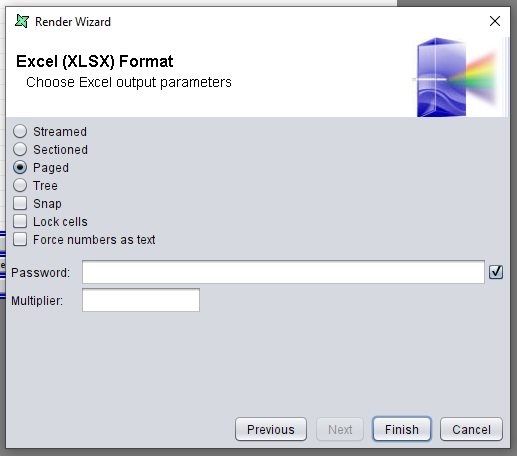
This entry explains how to configure XLSX mime‑type rendering options in an RML template. Proper configuration ensures reports render correctly into XLSX format. You can achieve this either through Repertoire Designer Render Wizard or by editing the RML template directly in a text editor.
A) Configure via Repertoire Designer
i) Navigate to the Render wizard within Repertoire Designer. From the available output formats, select XLSX as the chosen format.
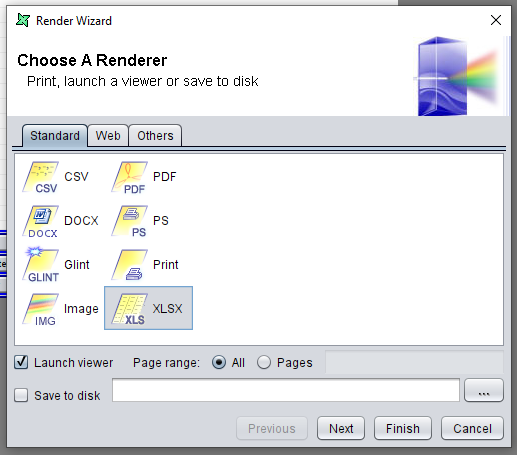
ii) Click Finish to perform the render. This render saves the XLSX rendering options directly into the RML template.
B) Configure via Text Editor
i) Open the RML template in a text editor.
ii) Insert the following snippet between the <rml:rendering>...</rml:rendering> tags
<rml:rendering>
  <rml:render-details mime-type="application/vnd.openxmlformats-officedocument.spreadsheetml.sheet">
    <rml:parameters>
      <rml:param xml:space="preserve" key="ForceNumbersAsText">No</rml:param>
      <rml:param xml:space="preserve" key="Paged">Yes</rml:param>
      <rml:param xml:space="preserve" key="LockCells">No</rml:param>
      <rml:param xml:space="preserve" key="Streamed">No</rml:param>
      <rml:param xml:space="preserve" key="Multiplier"></rml:param>
      <rml:param xml:space="preserve" key="Sectioned">No</rml:param>
      <rml:param xml:space="preserve" key="Tree">No</rml:param>
      <rml:param xml:space="preserve" key="Snap">No</rml:param>
      <rml:param xml:space="preserve" key="Password"></rml:param>
    </rml:parameters>
  </rml:render-details>
  <rml:render-details mime-type="application/x-glint">
    <rml:parameters>
      <rml:param xml:space="preserve" key="Tree">No</rml:param>
    </rml:parameters>
  </rml:render-details>
</rml:rendering>
[ NOTE ]
RML templates that contain JavaScript if-else case scripting must update all references from application/vnd.ms-excel to application/vnd.openxmlformats-officedocument.spreadsheetml.sheet. This update ensures XLSX output is rendered correctly and consistently.